Zur Startseite

LevelYours als App installieren

Nutze LevelYours wie eine native App auf deinem Smartphone - ohne Download aus dem App Store!

💡

Wichtig: Du benötigst einen Account

Diese Anleitung funktioniert nur für bereits registrierte Nutzer. Du musst eingeloggt sein, um die App zu deinem Home-Bildschirm hinzuzufügen.

Noch kein Account? Jetzt kostenlos registrieren
Schritt 1: Bei LevelYours einloggen
1

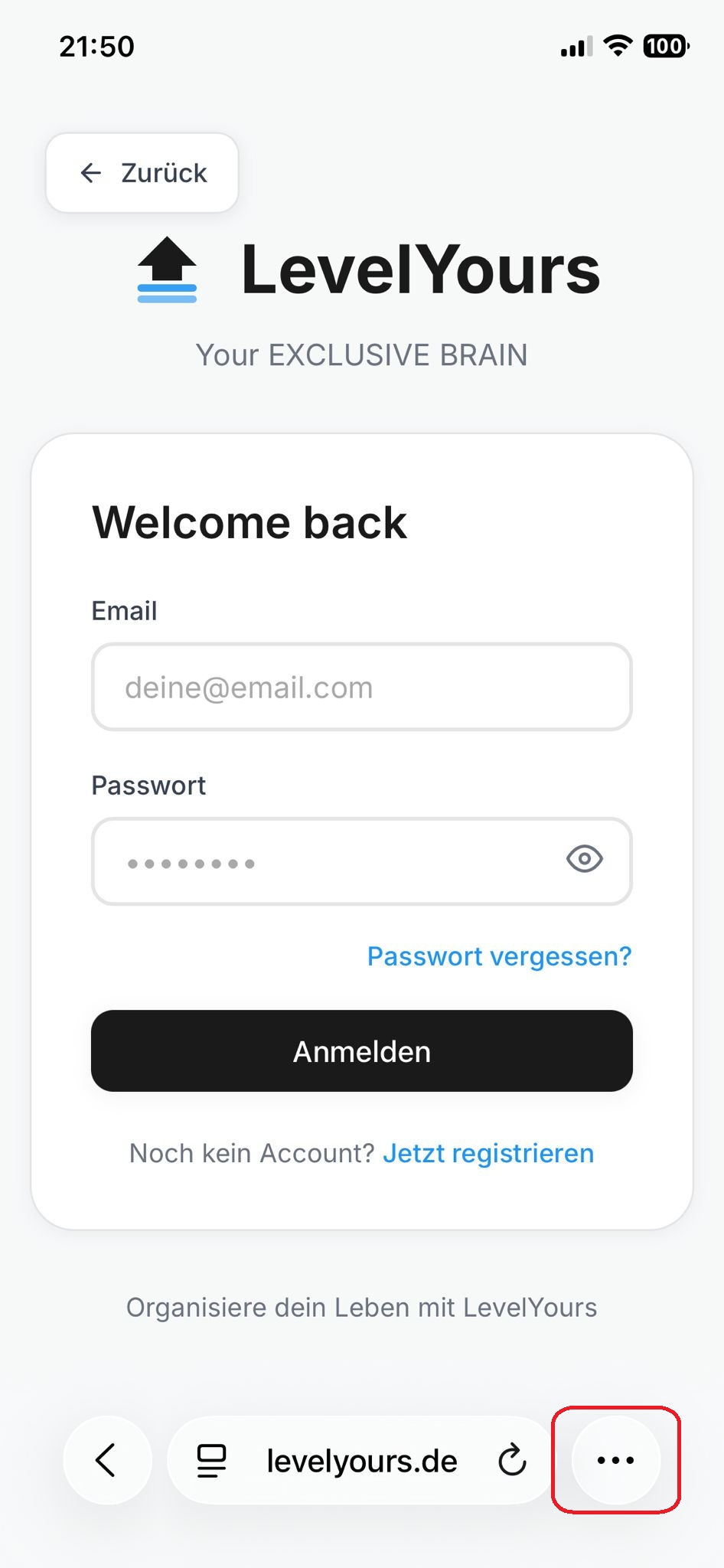
Bei LevelYours einloggen

Öffne levelyours.de in Safari und logge dich mit deinen Zugangsdaten ein. Tippe dann unten rechts auf die drei Punkte (...) um das Menü zu öffnen.

Schritt 2: Dashboard aufrufen
2

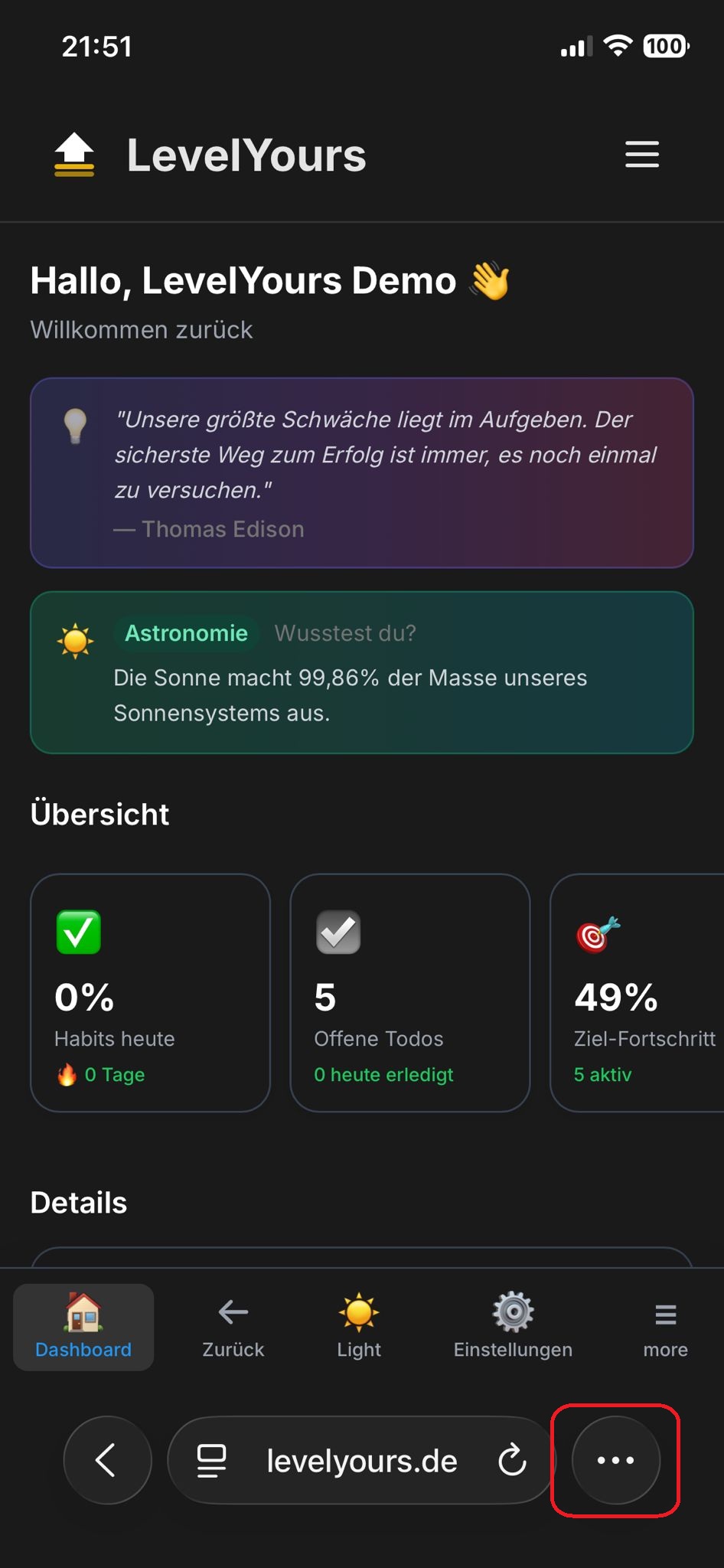
Im Dashboard das Teilen-Menü öffnen

Sobald du im Dashboard bist, tippe erneut auf die drei Punkte (...) unten rechts in Safari, um das Teilen-Menü zu öffnen.

Schritt 3: Zum Home-Bildschirm hinzufügen
3

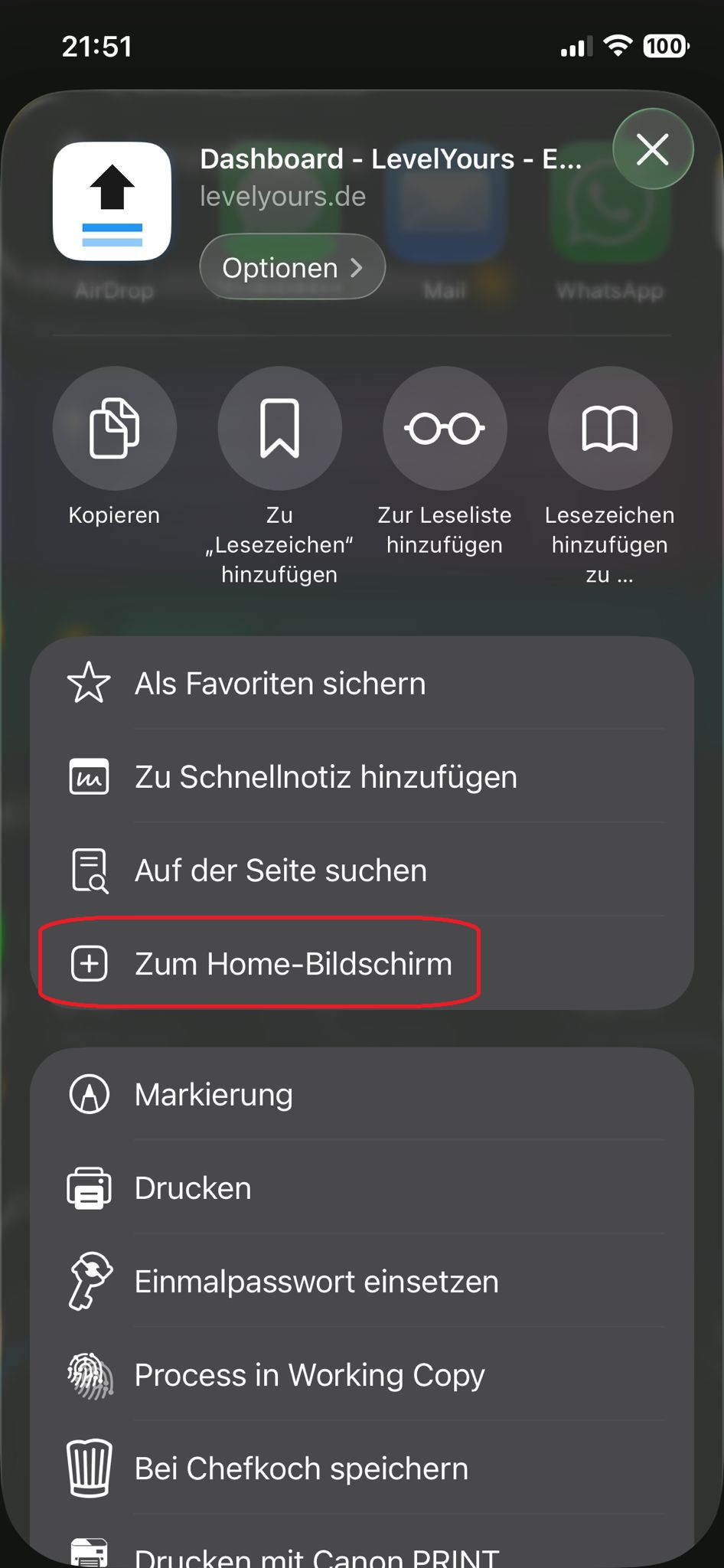
"Zum Home-Bildschirm" auswählen

Scrolle im Menü nach unten und tippe auf Zum Home-Bildschirm. Diese Option fügt LevelYours als App-Icon zu deinem Home-Bildschirm hinzu.

Schritt 4: Namen bestätigen und hinzufügen
4

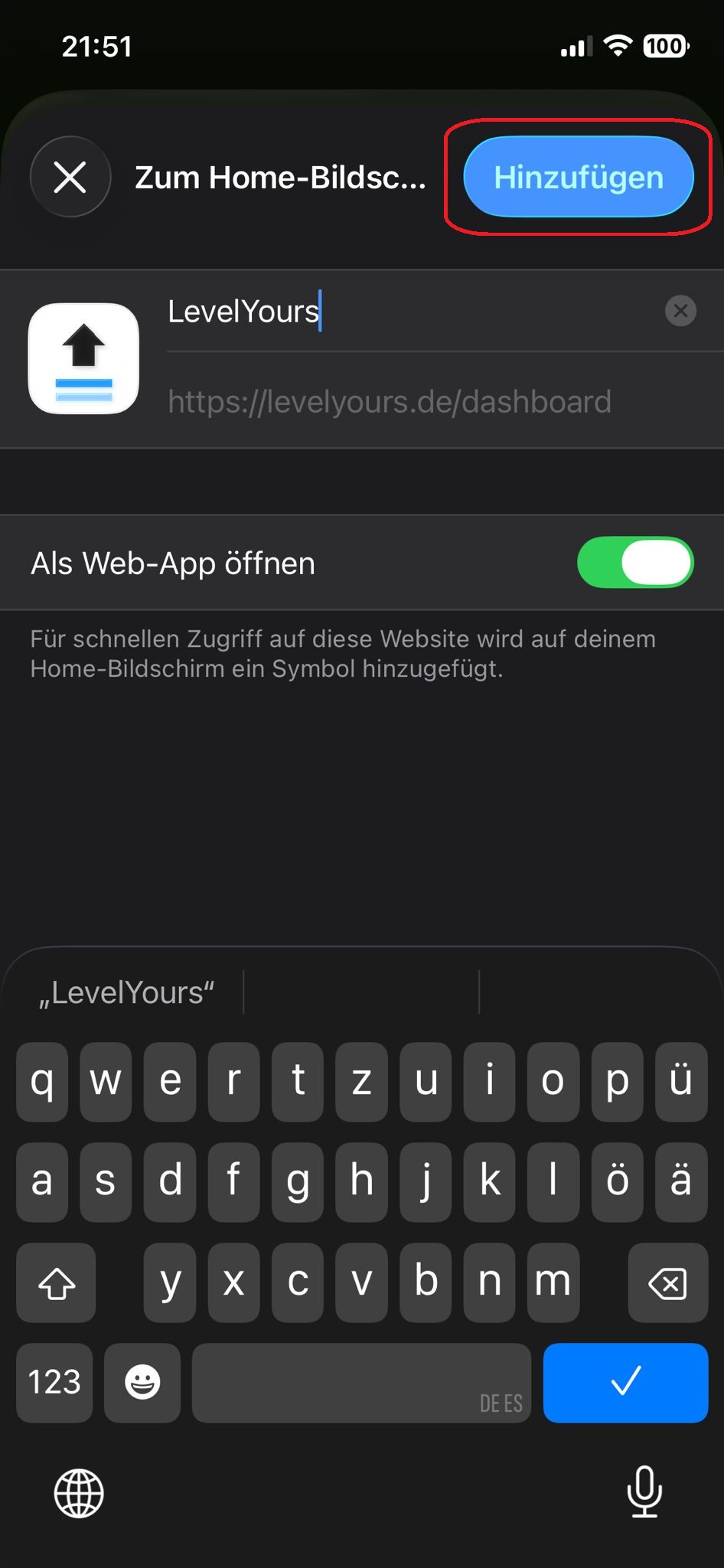
Namen bestätigen und hinzufügen

Du kannst den Namen "LevelYours" beibehalten oder anpassen. Aktiviere Als Web-App öffnen für das beste Erlebnis. Tippe dann auf Hinzufügen.

🎉

Fertig!

LevelYours erscheint jetzt als App auf deinem Home-Bildschirm. Tippe einfach darauf, um sofort loszulegen!

💡

Wichtig: Du benötigst einen Account

Diese Anleitung funktioniert nur für bereits registrierte Nutzer. Du musst eingeloggt sein, um die App zu deinem Home-Bildschirm hinzuzufügen.

Noch kein Account? Jetzt kostenlos registrieren
🚧

Android-Anleitung kommt bald!

Wir arbeiten gerade an einer bebilderten Schritt-für-Schritt-Anleitung für Android-Geräte. In der Zwischenzeit: Öffne LevelYours in Chrome, tippe auf die drei Punkte oben rechts und wähle "Zum Startbildschirm hinzufügen".